
CÁCH KIỂM TRA WINDOWS BẢN QUYỀN HỢP PHÁP
Hệ điều hành Windows là nền tảng làm việc hằng ngày của hàng triệu người dùng và doanh nghiệp tại Việt Nam. Tuy nhiên, không phải máy tính nào hiển thị trạng thái đã kích hoạt cũng đang sử dụng giấy phép hợp lệ. Bài viết này của Song Phương tổng hợp các cách kiểm tra chính thống, thao tác bằng công cụ uy tín, không can thiệp hệ thống và phù hợp với cả người dùng phổ thông lẫn người làm công nghệ.
Kích Hoạt Thành Công Chưa Chắc Đã Hợp Lệ
Phần lớn người dùng cho rằng chỉ cần màn hình báo “Windows is activated” là máy đã có bản quyền. Thực tế, trạng thái này chỉ cho biết hệ điều hành đang ở trạng thái kích hoạt, chứ chưa khẳng định nguồn gốc và tính hợp lệ của giấy phép phía sau. Có nhiều kiểu kích hoạt nhìn bên ngoài hoàn toàn bình thường nhưng không đảm bảo về mặt giấy phép và hợp pháp khi sử dụng:
Thứ nhất là sử dụng key giá rẻ bất thường, không rõ nguồn gốc. Các key này có thể là key dùng thử, key dành riêng cho mục đích khác hoặc key đã bị thu hồi, nên máy có thể hoạt động bình thường một thời gian rồi mất kích hoạt.
Thứ hai là kích hoạt bằng công cụ của bên thứ ba, thuộc nhóm không chính thống. Những công cụ này can thiệp vào tệp hệ thống, tiềm ẩn rủi ro bảo mật và có thể khiến máy không nhận được cập nhật đầy đủ từ Microsoft.
Thứ ba là kích hoạt theo tổ chức (Volume License) nhưng được dùng ngoài tổ chức sở hữu giấy phép đó.
Thứ tư là chuyển key OEM, vốn gắn với thiết bị ban đầu, sang một máy tính khác.
Thứ năm là dùng sai phiên bản, chẳng hạn dùng Windows Home cho máy tính của doanh nghiệp.
Cuối cùng, một số máy mua qua các kênh không uy tín, không được uỷ quyền của Microsoft, Key Win không được cấp phép, hoặc có thể đã được cài sẵn bản kích hoạt không chính thống mà người mua không hề hay biết.
Các Cách Kiểm Tra Máy Tính Đã Được Trang Bị Windows Bản Quyền Hợp Pháp
Kiểm Tra Trạng Thái Kích Hoạt Trong Cài Đặt (Settings)
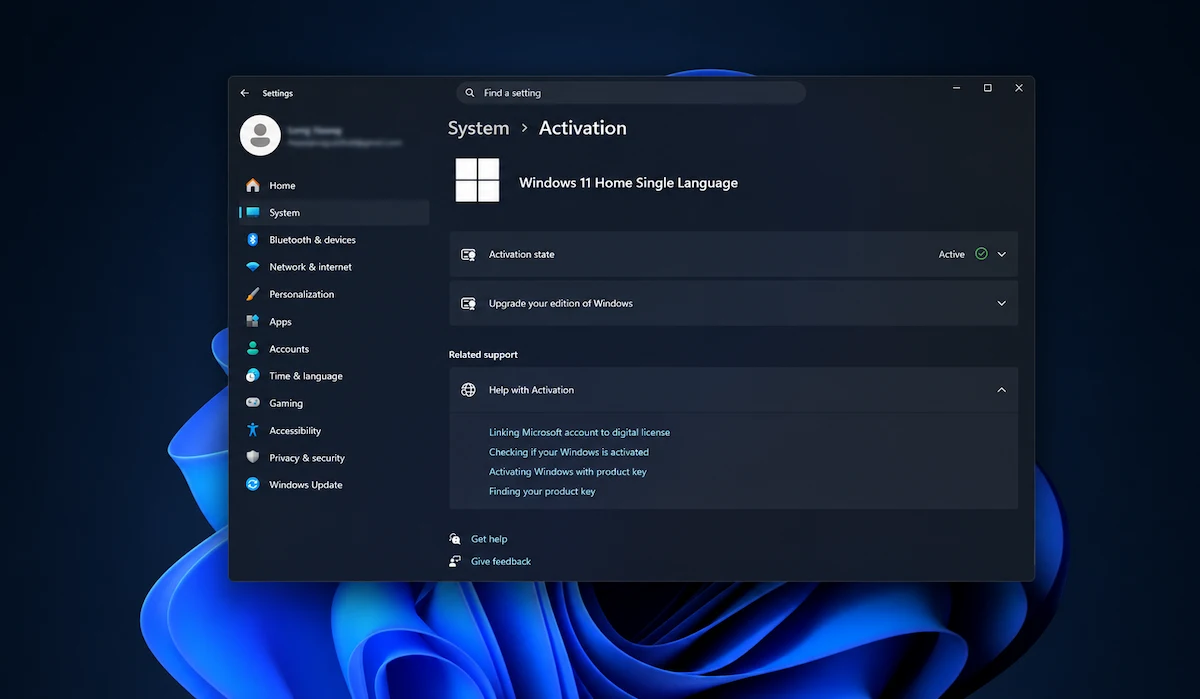
Đây là cách nhanh và trực quan nhất. Nhấn tổ hợp phím Windows + I để mở Settings. Với Windows 11, chọn System rồi chọn Activation. Với Windows 10, chọn Update & Security rồi chọn Activation. Tại đây, hãy đọc dòng thông báo ở mục Activation state và nội dung đi kèm.
- Nếu máy hiển thị “Windows is activated with a digital license linked to your Microsoft account”, giấy phép số của bạn đã được liên kết với tài khoản Microsoft.
- Nếu hiển thị “Windows is activated with a digital license” mà không có phần liên kết tài khoản, máy vẫn có thể hợp lệ, ví dụ với máy cài sẵn bản quyền từ nhà sản xuất.
- Nếu hiển thị “Windows is activated by your organization” trên một máy tính cá nhân, bạn nên kiểm tra thêm nguồn gốc giấy phép bằng các cách tiếp theo.
- Nếu hiển thị trạng thái chưa kích hoạt (Not active), máy chưa có giấy phép Windows bản quyền.
Kiểm Tra Thời Hạn Kích Hoạt Bằng Lệnh Slmgr /Xpr
Cách này cho biết giấy phép đang kích hoạt vĩnh viễn hay có thời hạn. Nhấn Windows + R, gõ cmd rồi nhấn Enter để mở Command Prompt. Sau đó gõ lệnh slmgr /xpr và nhấn Enter. Một hộp thoại nhỏ của Windows Script Host sẽ hiện ra với kết quả.
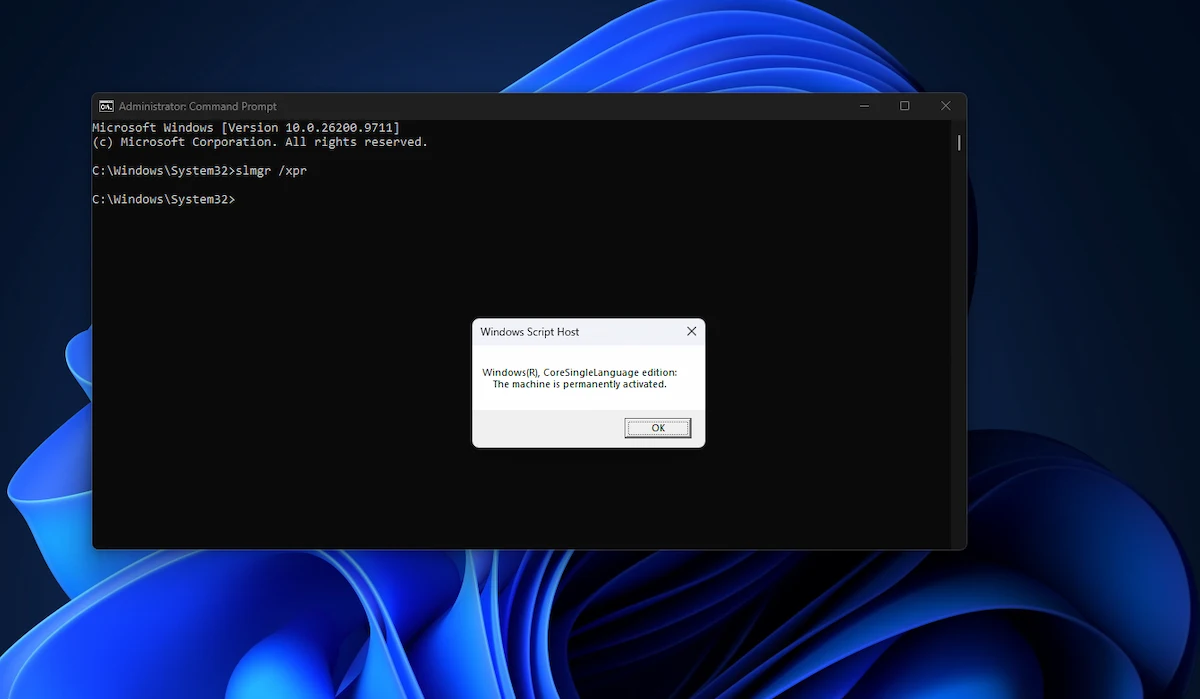
Nếu hộp thoại báo “The machine is permanently activated”, máy đang được kích hoạt vĩnh viễn. Nếu báo một ngày hết hạn cụ thể, giấy phép đang có thời hạn, thường gặp ở kích hoạt theo tổ chức. Nếu báo lỗi không tìm thấy product key hoặc chưa kích hoạt, máy chưa được kích hoạt. Lệnh này chỉ đọc thông tin, hoàn toàn không thay đổi cấu hình máy.
Kiểm Tra Loại Giấy Phép Bằng Lệnh Slmgr /Dli
Đây là bước quan trọng để biết giấy phép thuộc kênh nào, từ đó đánh giá mức độ phù hợp với mục đích sử dụng. Cũng trong Command Prompt, gõ lệnh slmgr /dli rồi nhấn Enter. Hộp thoại sẽ hiển thị tên phiên bản Windows, mô tả giấy phép, trạng thái và vài ký tự cuối của product key. Để xem chi tiết hơn, bạn có thể dùng slmgr /dlv.
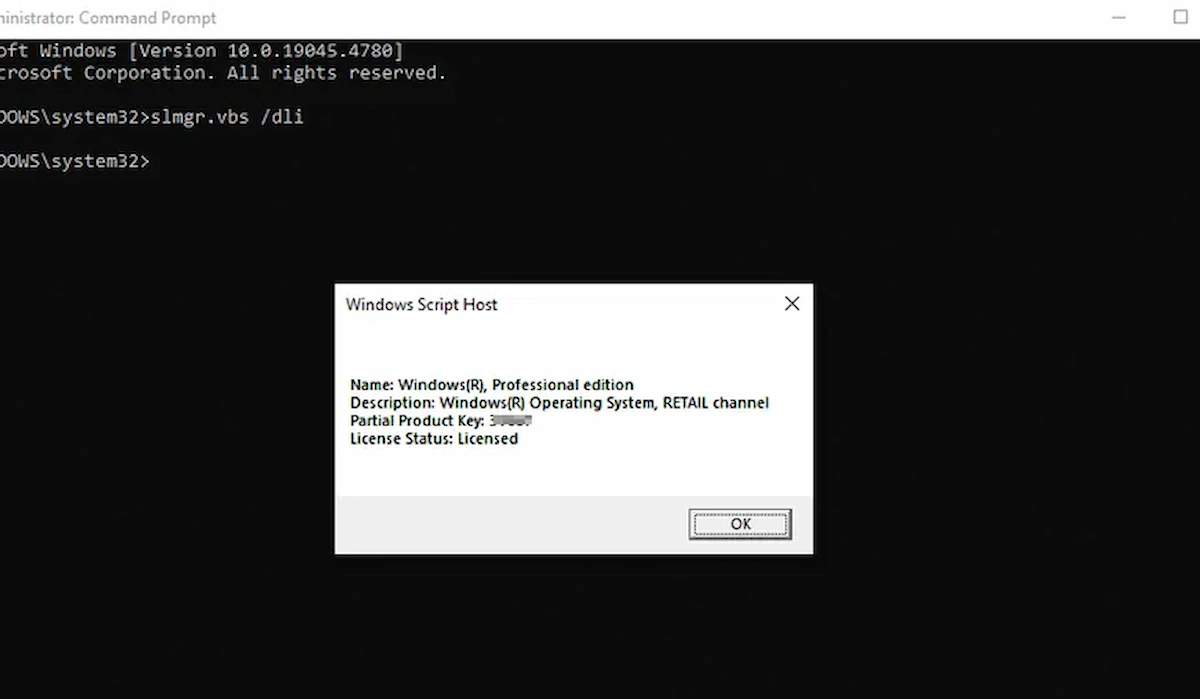
Hãy chú ý hai dòng trong hộp thoại. Dòng Description cho biết kênh giấy phép.
Nếu có chữ OEM_DM channel, giấy phép do nhà sản xuất lưu sẵn vào thiết bị. Nếu có chữ RETAIL channel, máy đang dùng giấy phép bán lẻ.
Nếu có chữ VOLUME_KMSCLIENT hoặc Volume, đó là giấy phép theo lô dành cho tổ chức, và khi gặp trên máy cá nhân bạn nên xác minh nguồn gốc. Dòng License Status cho biết tình trạng: Licensed là đã kích hoạt, còn Notification là chưa kích hoạt.
Trường hợp kênh RETAIL nhưng License Status là Notification nghĩa là máy có key nhưng chưa kích hoạt thành công. Nếu hộp thoại báo “product key not found”, máy chưa được cài product key nào.
Truy Vấn Trạng Thái Và Kênh Giấy Phép Bằng Powershell
PowerShell cho phép truy vấn trực tiếp dịch vụ cấp phép phần mềm của Windows thông qua WMI và trả về kết quả gọn trong một bảng. Nhấn Windows + X, chọn Terminal hoặc Windows PowerShell, sau đó dán lệnh dưới đây và nhấn Enter.
| Get-CimInstance SoftwareLicensingProduct | Where-Object { $_.PartialProductKey } | Select-Object Name, Description, LicenseStatus, PartialProductKey |
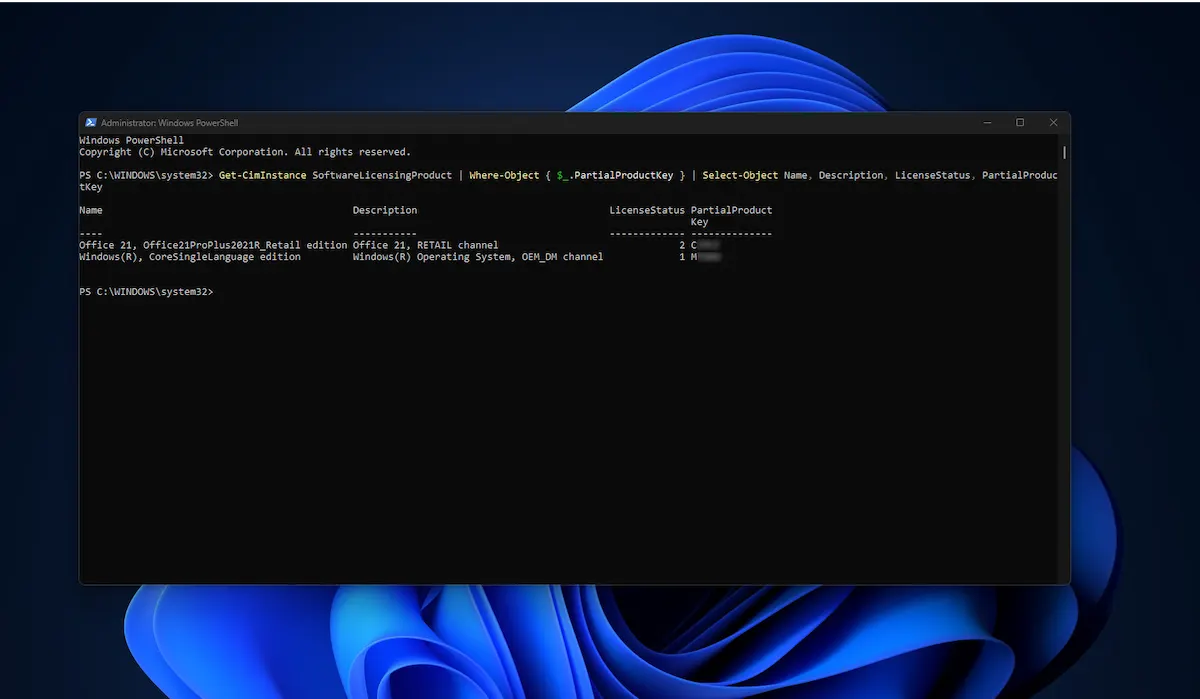
Lệnh này lọc ra các sản phẩm đang được gắn product key, tức là giấy phép đang thực sự có hiệu lực trên máy, và hiển thị bốn thông tin. Cột Name và Description cho biết tên phiên bản và mô tả giấy phép, mô tả này thường ghi rõ kênh giấy phép như trong kết quả của lệnh slmgr /dli ở Cách 3. Cột PartialProductKey là các ký tự cuối của key, giúp bạn đối chiếu với chứng từ mua hàng. Cột LicenseStatus là trạng thái giấy phép và được đọc theo bảng dưới đây.
| Giá trị LicenseStatus | Trạng thái | Ý nghĩa |
|---|---|---|
| 0 | Unlicensed | Chưa có giấy phép |
| 1 | Licensed | Đã được cấp phép, hoạt động bình thường |
| 2 | OOBGrace | Đang trong thời gian ân hạn sau khi cài đặt |
| 3 | OOTGrace | Đang trong thời gian ân hạn do thay đổi phần cứng |
| 4 | NonGenuineGrace | Đang trong thời gian ân hạn do chưa xác thực là bản quyền |
| 5 | Notification | Máy đang nhắc kích hoạt, giấy phép chưa hợp lệ |
Khi Phát Hiện Giấy Phép Chưa Hợp Lệ, Nên Làm Gì?
Bạn không cần cài lại Windows hay lo mất dữ liệu. Cách xử lý chuẩn nhất là mua key hoặc giấy phép Windows GGWA chính hãng từ đơn vị uy tín, sau đó vào Settings > Activation > Change product key và nhập key mới. Toàn bộ dữ liệu và ứng dụng trên máy được giữ nguyên.
Trang Bị Windows Bản Quyền Ở Đâu?
Một giấy phép hợp lệ giúp máy tính của bạn nhận đầy đủ bản cập nhật bảo mật, vận hành ổn định và bảo vệ dữ liệu quan trọng trong công việc. Nếu kết quả kiểm tra cho thấy máy của bạn chưa được xác minh, hoặc bạn đang cần trang bị Windows bản quyền cho cá nhân hay doanh nghiệp, hãy liên hệ Song Phương để được tư vấn giải pháp phù hợp.
Song Phương là đại lý bán hàng gián tiếp các sản phẩm Microsoft ở Việt Nam hoặc tư vấn trực tiếp tại Shop Đà Lạt – Lâm Đồng, TP.HCM, Nha Trang – Khánh Hoà. Khi lựa chọn Windows bản quyền tại Song Phương, quý khách hàng sẽ được đội ngũ tư vấn xác định đúng loại giấy phép theo nhu cầu thực tế, từ cá nhân, sinh viên đến văn phòng và doanh nghiệp, tránh tình trạng mua sai phiên bản hoặc sai kênh giấy phép.
=> Xem Thêm: Windows Bản Quyền
Từ khóa: Cách kiểm tra Win Bản quyền, Mua Win Bản quyền, Mua Win Bản quyền Đà Lạt, Mua Win Bản quyền Đà Nẵng, Mua Win Bản quyền Lâm Đồng, Mua Win Bản quyền Khánh Hòa, Mua Win Bản quyền Cần Thơ, Mua Win Bản quyền Nha Trang, Mua Win Bản quyền HCM, Cách Kiểm tra Win hợp pháp