
Giới Thiệu Các Tính Năng Thú Vị Trong Microsoft 365 Hỗ Trợ Nâng Cao Hiệu Suất Tác Vụ Văn Phòng
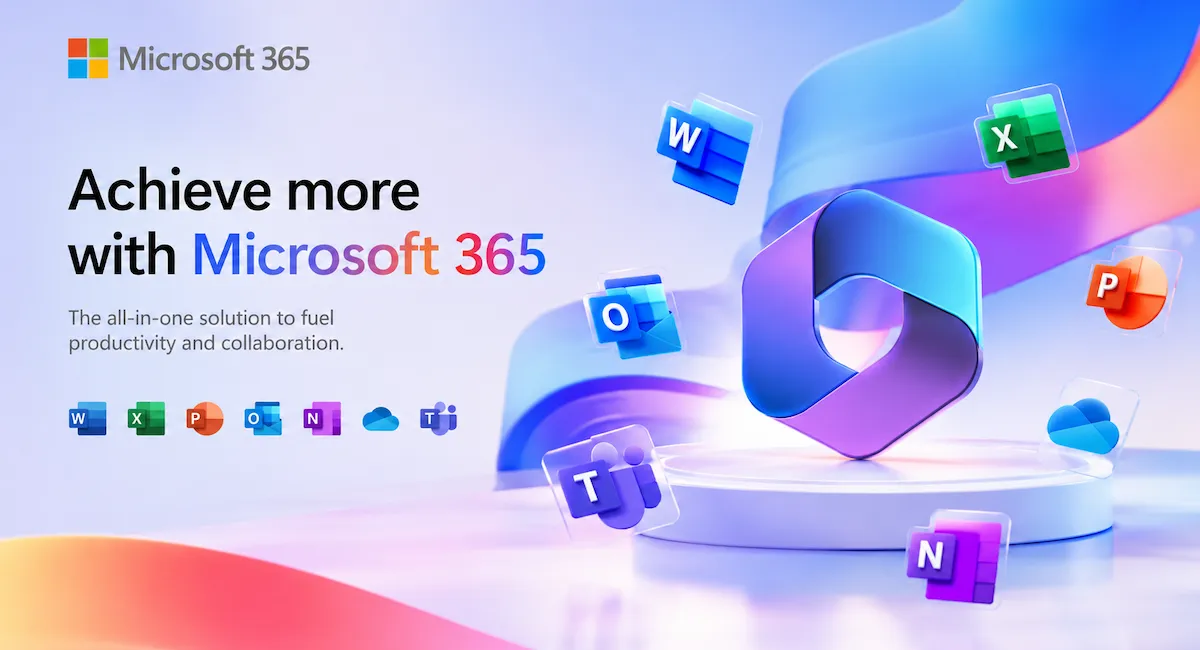
Đa phần người dùng khi nhắc đến Microsoft 365 chỉ nghĩ ngay đến ba cái tên quen thuộc: Word để soạn thảo, Excel để tính toán và PowerPoint để thuyết trình. Thói quen này hình thành từ nhiều năm dùng Office truyền thống, nên khi chuyển sang gói Microsoft 365, không ít người vô tình bỏ qua hàng loạt tính năng cộng tác và tự động hóa rất mạnh đi kèm trong cùng một gói cước.
Dưới đây là những tính năng ít được để ý nhất nhưng lại có thể thay đổi hẳn cách bạn và đội nhóm làm việc mỗi ngày — tất cả đều đã nằm sẵn trong gói Microsoft 365 bạn đang hoặc sắp sở hữu.
Nhiều người cùng sửa một file trong thời gian thực
Khi lưu tài liệu Word, Excel lên OneDrive hoặc SharePoint, cả nhóm có thể mở và chỉnh sửa cùng lúc, thấy con trỏ của nhau đang gõ ở đâu, ai vừa thêm hay xóa đoạn nào. Không còn cảnh gửi qua gửi lại chục bản soạn thảo hay nháp giữa các thành viên nữa.
Chat và gọi video ngay trong lúc đang mở Word/Excel
Microsoft Teams được tích hợp sẵn trong hệ sinh thái này, cho phép nhắn tin, gọi thoại hoặc chia sẻ màn hình mà không cần thoát khỏi ứng dụng đang làm việc. Cuộc trò chuyện vẫn tiếp tục trên điện thoại hoặc máy tính khác nếu bạn đóng cửa sổ, rất tiện cho làm việc từ xa hoặc hybrid.
Gửi link tài liệu thay vì đính kèm file nặng
Email thường giới hạn dung lượng đính kèm khoảng 25MB, dễ gây lỗi khi gửi file lớn. Thay vào đó, tải tài liệu lên OneDrive rồi chèn đường link vào email trong Outlook — người nhận vừa mở được ngay, vừa có thể được cấp quyền chỉnh sửa trực tiếp mà không phát sinh thêm bản sao nào.
Biến ghi chú OneNote thành việc cần làm có nhắc hẹn
Những dòng ghi chú nhanh trong OneNote có thể chuyển thành nhiệm vụ kèm thời hạn và lời nhắc đồng bộ thẳng sang lịch Outlook, giúp không bỏ sót việc quan trọng giữa hàng loạt ghi chú rời rạc.
Biến con trỏ chuột thành bút laser khi thuyết trình
Trong lúc trình chiếu PowerPoint, giữ phím Ctrl và chuột trái sẽ biến con trỏ thành tia laser đỏ để chỉ vào nội dung quan trọng — không cần thêm thiết bị trình chiếu rời.
Trực quan hóa số liệu Excel thành bản đồ 3D
Với dữ liệu có yếu tố địa lý (doanh số theo tỉnh thành, khách hàng theo khu vực…), Excel có thể dựng thành bản đồ tương tác 3D, hỗ trợ lọc theo danh sách, khoảng giá trị hoặc điều kiện nâng cao — trực quan hơn nhiều so với một bảng số khô khan.
Chuyển đổi qua lại giữa Word và PDF mà không vỡ định dạng
Xuất file Word, Excel, PowerPoint sang PDF chỉ với một thao tác lưu, và ngược lại có thể mở file PDF để chỉnh sửa như file Word bình thường mà bố cục không bị xô lệch như các công cụ chuyển đổi PDF miễn phí thường gặp.
Đọc tiếp tài liệu đúng ngay chỗ đã dừng, trên bất kỳ thiết bị nào
Nếu tài liệu Word được lưu trên đám mây, ứng dụng sẽ tự ghi nhớ vị trí bạn đọc dở lần trước và cho phép nhảy thẳng đến đó khi mở lại — kể cả khi bạn chuyển từ máy tính sang điện thoại.
Hộp thư email 50GB, không lo đầy dung lượng
Mỗi tài khoản Outlook trong Microsoft 365 được cấp dung lượng lưu trữ email lớn cho thư, lịch, danh bạ và tệp đính kèm. Nếu muốn tiết kiệm thêm, chỉ cần chuyển các tệp đính kèm nặng sang lưu ở OneDrive và gửi link thay vì đính kèm trực tiếp.
Xem lại và khôi phục các phiên bản cũ của tài liệu
Không chắc bản đang xem đã là bản hoàn chỉnh hay chưa? Mục lịch sử phiên bản cho phép xem ai đã sửa gì, vào lúc nào, và khôi phục lại một mốc thời gian bất kỳ nếu cần — tính năng này hoạt động khi làm việc trên bản Office Online (trình duyệt web).
Trả lời email ngay từ khung xem trước, không cần mở thư mới
Bật khung đọc trước (Reading Pane) trong Outlook để xem và trả lời email ngay trong cùng một cửa sổ chính, kết hợp thêm chế độ xem theo hội thoại để không phải mở từng thư riêng lẻ khi trao đổi qua lại nhiều lượt.
Làm việc offline, tự đồng bộ lại khi có mạng
OneDrive vẫn cho phép chỉnh sửa tài liệu khi mất kết nối Internet. Ngay khi mạng trở lại, mọi thay đổi sẽ tự động tải lên và đồng bộ tới các thiết bị khác đang kết nối cùng tài khoản.
Làm việc trên mọi thiết bị, không cần cài phần mềm
Chỉ cần trình duyệt web là có thể mở và chỉnh sửa file qua Office Web Apps mà không cần cài Office trên máy. Ứng dụng di động trên điện thoại, máy tính bảng cũng đầy đủ Word, Excel, PowerPoint, Outlook để xử lý công việc khi đang di chuyển.
Microsoft Planner — lập kế hoạch và giao việc nhóm trực quan
Công cụ quản lý công việc dạng bảng, cho phép tạo kế hoạch, phân công nhiệm vụ, đặt hạn hoàn thành, đính kèm tệp và theo dõi tiến độ qua giao diện trực quan kèm thông báo email tự động — rất phù hợp cho các nhóm nhỏ chưa cần đến phần mềm quản lý dự án phức tạp.
Hộp thư tự động sắp xếp theo mức độ ưu tiên
Outlook có thể tự nhận diện và tách các email ít quan trọng sang một mục riêng, giữ hộp thư chính chỉ hiển thị những email cần xử lý trước — giúp hộp thư luôn gọn gàng mà không cần tự tay lọc thủ công.
Toàn bộ 15 tính năng phía trên đều đi kèm sẵn trong các gói Microsoft 365 hợp pháp — không phát sinh thêm chi phí, không cần cài thêm phần mềm ngoài. Ngược lại, các bản Office thường chỉ có Word, Excel, PowerPoint cơ bản, không có OneDrive, Teams hay các tính năng đám mây nói trên, thậm chí có thể ngừng hoạt động bất cứ lúc nào.
Nếu bạn cần trang bị Microsoft 365 dành cho cá nhân hay doanh nghiệp mà chưa biết mua ở đâu thì bạn có thể liên hệ Song Phương – đại lý ủy quyền chính thức các sản phẩm bản quyền của Microsoft tại Việt Nam, cung cấp đầy đủ các gói Microsoft 365 chính hãng như:
- Microsoft 365 Personal — phù hợp cá nhân, 1 người dùng, 5 thiết bị, kèm 1TB OneDrive.
- Microsoft 365 Family — chia sẻ cho tối đa 6 người dùng, mỗi người 1TB OneDrive riêng, phù hợp gia đình.
- Microsoft 365 Business Standard — trọn bộ Word, Excel, PowerPoint, Outlook, Teams, SharePoint và email doanh nghiệp riêng — khai thác đầy đủ các tính năng cộng tác nhóm đã nêu ở trên.
Kết luận
Rất có thể bạn đang trả tiền cho một gói Microsoft 365 đầy đủ tính năng nhưng chỉ mới dùng chưa đến một nửa giá trị thực sự của nó. Thử áp dụng dần từng tính năng trên vào công việc hằng ngày, năng suất của bạn và cả nhóm sẽ thay đổi rõ rệt.
=> Liên hệ: https://songphuong.vn hoặc 02633 9999 79
=> Xem thêm: Office Bản Quyền
Từ khóa: Microsoft 365, Microsoft 365 Đà Lạt, Microsoft 365 Đà Nẵng, Microsoft 365 Lâm Đồng, Microsoft 365 Khánh Hòa, Microsoft 365 Cần Thơ, Microsoft 365 Nha Trang, Microsoft 365 HCM