
CÁCH TỐI ƯU HÓA HIỆU SUẤT LÀM VIỆC NHÓM VỚI MICROSOFT 365 KHI SỬ DỤNG MICROSOFT TEAMS VÀ SHAREPOINT
Trong bối cảnh chuyển dịch sang mô hình làm việc hybrid (kết hợp trực tiếp và từ xa), sự ngắt quãng trong giao tiếp và quản lý dữ liệu giữa các phòng ban luôn là bài toán đau đầu của nhiều nhà quản lý. Để giải quyết triệt để vấn đề này, Microsoft đã mang đến bộ đôi giải pháp tối tân tích hợp sâu trong hệ sinh thái đám mây Microsoft 365 (đặc biệt là gói Microsoft 365 Business Standard): Microsoft Teams và SharePoint.
Sự kết hợp giữa hai công cụ này không chỉ đơn thuần là việc kết nối liên lạc, mà còn kiến tạo nên một không gian cộng tác toàn diện, thúc đẩy tiến độ công việc và nâng cao năng suất nội bộ một cách bền vững.
SỨC MẠNH CỘNG TÁC VƯỢT TRỘI TỪ BỘ ĐÔI PHẦN MỀM MICROSOFT TEAMS & SHAREPOINT
Microsoft Teams – Hạt nhân kết nối và điều hành tập trung
Thay vì phải sử dụng quá nhiều nền tảng rời rạc (như Zalo để chat, Zoom để họp, Email để gửi file) gây loãng thông tin và rò rỉ dữ liệu, Microsoft Teams gom toàn bộ quy trình vận hành về một mối duy nhất:
- Hội họp trực tuyến chuyên nghiệp: Tổ chức các cuộc họp trực tuyến chất lượng cao, phá bỏ hoàn toàn rào cản địa lý giữa các chi nhánh, tích hợp các tính năng ghi âm cuộc họp và tóm tắt thông minh bằng AI.
- Phân kênh làm việc khoa học: Chia nhỏ không gian thảo luận theo từng phòng ban (Kế toán, Kinh doanh, Nhân sự) hoặc theo từng dự án riêng biệt, giúp luồng thông tin luôn đi đúng hướng.
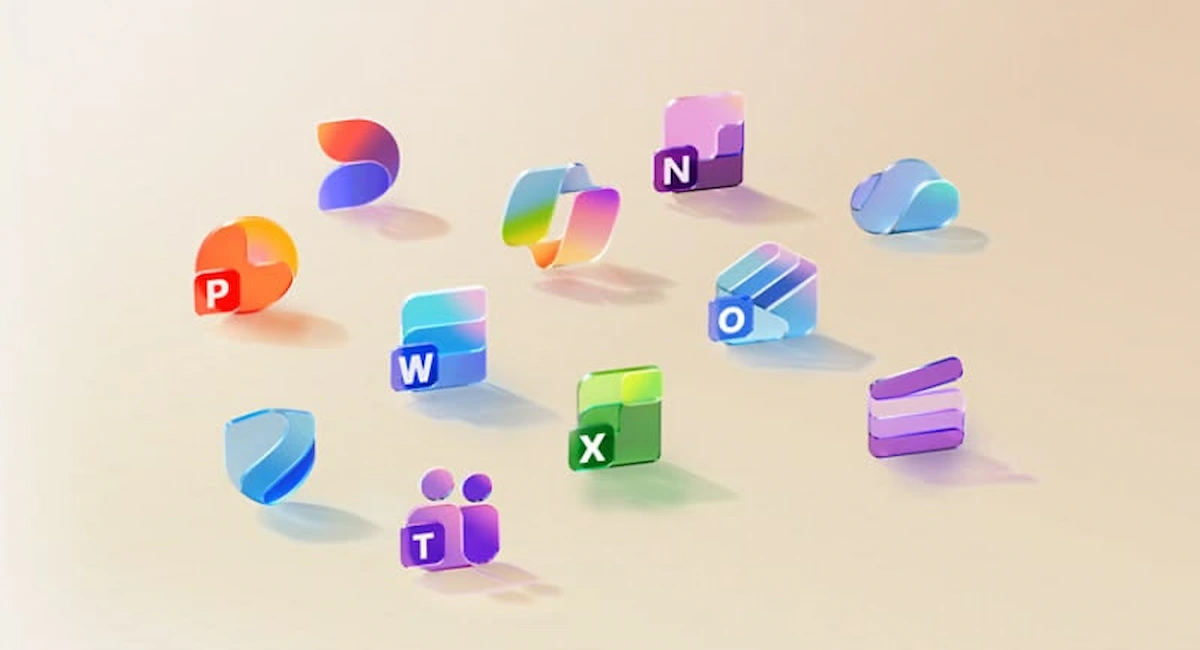
- Tích hợp kho ứng dụng đa dạng: Cho phép mở trực tiếp các công cụ Word, Excel, PowerPoint ngay trong cửa sổ chat để toàn đội nhóm cùng theo dõi và phê duyệt tiến độ công việc.
SharePoint – Kho lưu trữ thông minh và quản trị dữ liệu nội bộ
Nếu OneDrive được ví như một chiếc tủ tài liệu cá nhân, thì SharePoint chính là một thư viện số khổng lồ dùng chung cho toàn bộ tổ chức:
- Xây dựng cổng thông tin nội bộ (Intranet): Nơi doanh nghiệp đăng tải các thông báo quan trọng, quy trình vận hành, văn bản pháp quy để toàn bộ nhân sự dễ dàng tiếp cận và cập nhật.
- Phân quyền truy cập nghiêm ngặt: Cho phép nhà quản lý thiết lập chi tiết quyền đọc, chỉnh sửa hoặc ẩn thư mục đối với từng nhân sự hoặc phòng ban, bảo vệ tuyệt đối tài sản dữ liệu mật của công ty.
- Quản lý phiên bản tài liệu (Version History): Tự động lưu lại các phiên bản chỉnh sửa của file. Nếu có sai sót phát sinh, quý khách hoàn toàn có thể khôi phục lại dữ liệu ở một mốc thời gian bất kỳ một cách dễ dàng.
Bước nhảy vọt về hiệu suất khi kết hợp bộ đôi Teams & SharePoint
Mối liên kết chặt chẽ nhất giữa hai công cụ này là mỗi khi một Kênh làm việc (Channel) được tạo ra trên Teams, một thư viện tài liệu SharePoint tương ứng sẽ tự động được thiết lập chạy ngầm phía sau.
- Đồng bộ theo thời gian thực: Mọi file tài liệu do nhân viên gửi vào mục chat của Teams sẽ được tự động lưu trữ, phân loại gọn gàng vào hệ thống lưu trữ SharePoint đám mây.
- Cộng tác không độ trễ: Nhiều nhân sự từ các chi nhánh khác nhau có thể vừa gọi điện thảo luận trên Teams, vừa đồng thời truy cập vào một file Excel lưu trên SharePoint để chỉnh sửa số liệu mà không sợ bị trùng lặp hay mất file.
Vì sao Teams và SharePoint chỉ phát huy trọn vẹn sức mạnh khi dùng Microsoft 365 bản quyền?
Nhiều doanh nghiệp lầm tưởng rằng chỉ cần tải Microsoft Teams miễn phí là đã đủ để làm việc nhóm. Trên thực tế, phiên bản miễn phí giới hạn khá nhiều tính năng cốt lõi, khó đáp ứng nhu cầu vận hành thực tế khi quy mô đội nhóm tăng lên:
| Tiêu chí | Microsoft Teams miễn phí | Teams trong Microsoft 365 Business Standard |
| Thời lượng họp nhóm | Giới hạn 60 phút mỗi cuộc họp | Không giới hạn, tối đa 30 giờ liên tục |
| Số người tham gia | Tối đa 100 người | Tối đa 300 người |
| Lưu trữ đám mây | 2GB/người dùng + 5GB dùng chung | 1TB OneDrive/người dùng |
| Ghi âm, phụ đề, chép lời cuộc họp | Không có | Có |
| Tích hợp thư viện SharePoint riêng cho từng kênh | Hạn chế | Tự động tạo, đầy đủ tính năng |
| Bộ ứng dụng Office desktop (Word, Excel, PowerPoint…) | Chỉ dùng bản Online cơ bản | Đầy đủ bản cài đặt trên máy |
| Email doanh nghiệp theo tên miền riêng | Không có | Có |
Đặc biệt, phiên bản Teams miễn phí không tự động tạo thư viện SharePoint riêng cho từng kênh và không đi kèm các ứng dụng Office bản quyền cài đặt trên máy (Word, Excel, PowerPoint, Outlook) — vốn là điều kiện tiên quyết để nhân sự vừa họp trên Teams vừa chỉnh sửa tài liệu trực tiếp mà không bị gián đoạn. Chỉ khi trang bị Microsoft 365 bản quyền chính hãng, doanh nghiệp mới khai thác được trọn vẹn sức mạnh đồng bộ giữa Teams và SharePoint như đã phân tích ở trên.
Nên mua Microsoft 365 / Office bản quyền ở đâu để triển khai an toàn?
Việc mua Microsoft 365 hay mua Office bản quyền từ nguồn không rõ ràng tiềm ẩn rủi ro key bị thu hồi giữa chừng, khiến toàn bộ dữ liệu Teams và SharePoint của doanh nghiệp bị gián đoạn truy cập. Song Phương là đại lý ủy quyền chuyên phân phối các sản phẩm bản quyền của Microsoft tại Việt Nam, cung cấp đầy đủ các gói Microsoft Office và Microsoft 365 chính hãng 100%, có hóa đơn, chứng từ hợp lệ:
Microsoft 365 Business Standard – Trọn bộ Word, Excel, PowerPoint, Outlook, Teams, SharePoint/OneDrive 1TB và email doanh nghiệp theo tên miền riêng — lựa chọn tối ưu nhất để khai thác toàn bộ sức mạnh cộng tác đã phân tích ở trên.
Microsoft Office Home & Business 2024 – Phiên bản phù hợp doanh nghiệp cần bộ Office bản quyền mua đứt vĩnh viễn, dùng song song với Teams miễn phí hoặc Teams Essentials.
Đội ngũ kỹ thuật Song Phương hỗ trợ tư vấn đúng gói theo quy mô đội nhóm, kích hoạt nhanh tại showroom hoặc từ xa, giúp doanh nghiệp triển khai Teams và SharePoint an toàn ngay từ ngày đầu sử dụng.
=> Xem Thêm: Phần Mềm Bản Quyền
CÂU HỎI THƯỜNG GẶP (FAQs)
Microsoft 365 là gì, khác gì so với Office thường?
Microsoft 365 là gói thuê bao theo năm, bao gồm toàn bộ ứng dụng Office (Word, Excel, PowerPoint, Outlook…) cộng thêm các dịch vụ đám mây như OneDrive 1TB, Microsoft Teams, và luôn được cập nhật lên phiên bản mới nhất tự động. Khác với Office 2024 mua một lần cố định mãi một phiên bản, Microsoft 365 là dịch vụ — trả phí hằng năm, dùng liên tục và nhận tính năng mới nhất từ Microsoft.
Trong điều kiện nào thì NÊN mua Microsoft 365?
Nên chọn Microsoft 365 nếu bạn thuộc một trong các trường hợp sau:
- Làm việc trên nhiều thiết bị — laptop công ty, máy tính nhà, điện thoại, máy tính bảng: 1 license dùng được 5 thiết bị cùng lúc.
- Cần cộng tác nhóm trực tuyến — chia sẻ file, cùng chỉnh sửa tài liệu theo thời gian thực qua OneDrive và SharePoint.
- Cần họp online thường xuyên — Teams đi kèm sẵn, không giới hạn thời gian họp như bản miễn phí.
- Cần email doanh nghiệp theo tên miền riêng (gói Business Standard) — ví dụ: nhanvien@tencongty.vn.
- Muốn luôn dùng phiên bản Office mới nhất mà không phải mua lại sau vài năm.
- Hộ gia đình nhiều người dùng — gói Family chia sẻ được cho 6 người, mỗi người 1TB OneDrive riêng, tổng chi phí rẻ hơn mua từng gói riêng lẻ.
Trong điều kiện nào thì KHÔNG nên mua Microsoft 365?
Không cần thiết phải chọn Microsoft 365 nếu bạn thuộc các trường hợp sau:
- Chỉ dùng cố định trên 1 máy, không cần đám mây — Office Home & Business 2024 mua một lần là đủ, rẻ hơn về lâu dài.
- Không cần email doanh nghiệp hay Teams — các tính năng này dư thừa nếu đã có giải pháp khác.
- Ngân sách ưu tiên chi phí một lần, không muốn lo gia hạn hằng năm — Office 2024 vĩnh viễn phù hợp hơn.
- Máy tính tiền, máy tra cứu dùng offline hoàn toàn — không cần kết nối đám mây, dùng Office 2024 là tối ưu.
- Doanh nghiệp nhỏ dưới 3 người, ít trao đổi file nhóm — chi phí thuê bao hằng năm khó tối ưu hơn mua đứt.
Doanh nghiệp, hộ kinh doanh tại Việt Nam phải dùng gói Microsoft 365 nào mới đúng pháp lý?
Theo điều khoản cấp phép (EULA) của Microsoft, các hoạt động có phát sinh doanh thu hoặc mục đích thương mại bắt buộc phải dùng gói có quyền thương mại. Cụ thể:
| Nhóm khách hàng | Gói phù hợp | Ghi chú |
|---|---|---|
| Hộ kinh doanh, doanh nghiệp nhỏ | Microsoft 365 Business Standard | Đầy đủ quyền thương mại, có Teams + email riêng |
| Doanh nghiệp vừa, nhiều chi nhánh | Microsoft 365 Business Standard hoặc Volume Licensing | Liên hệ Song Phương để tư vấn |
| Cá nhân dùng cho công việc kinh doanh | Microsoft 365 Personal/Family | Không đủ điều kiện — chỉ dành cho phi thương mại |
Gói Microsoft 365 Personal và Family dù đầy đủ tính năng nhưng không có quyền sử dụng thương mại — nếu dùng cho hoạt động kinh doanh sẽ sai phạm vi giấy phép và tiềm ẩn rủi ro khi có kiểm tra bản quyền phần mềm.
Microsoft 365 hết hạn thì dữ liệu có mất không?
Không mất dữ liệu, nhưng sẽ bị hạn chế quyền truy cập:
- Tài liệu trên OneDrive: vẫn xem được nhưng không chỉnh sửa, không tải thêm file mới lên đám mây.
- Ứng dụng Office desktop: chuyển sang chế độ xem (read-only), không thể soạn thảo.
- Email doanh nghiệp (gói Business): có thể bị ngừng nếu không gia hạn trong thời gian cho phép.
Khuyến nghị: Quý khách nên gia hạn trước ít nhất 30 ngày để tránh gián đoạn công việc.
KẾT LUẬN
Microsoft Teams và SharePoint không chỉ là công cụ họp trực tuyến hay lưu trữ đơn thuần, mà là một hệ sinh thái cộng tác toàn diện — nhưng chỉ phát huy hết tiềm năng khi doanh nghiệp sử dụng Microsoft 365 bản quyền chính hãng. Đầu tư đúng gói ngay từ đầu sẽ giúp đội nhóm làm việc liền mạch, bảo mật dữ liệu tuyệt đối và tiết kiệm chi phí vận hành về lâu dài.
=> Liên hệ: https://songphuong.vn hoặc 02633 9999 79
=> Xem thêm: Office Bản Quyền
Từ khóa: Microsoft 365 Bản Quyền, Microsoft 365 Bản Quyền Đà Lạt, Microsoft 365 Bản Quyền Đà Nẵng, Microsoft 365 Bản Quyền Lâm Đồng, Microsoft 365 Bản Quyền Khánh Hòa, Microsoft 365 Bản Quyền Cần Thơ, Microsoft 365 Bản Quyền Nha Trang, Microsoft 365 Bản Quyền HCM